
篮球迷们!是不是每次看完NBA精彩比赛后,都忍不住想要剪辑出自己心中的经典瞬间呢?别急,今天就来教你怎么用NBA视频剪辑软件,让你的篮球视频剪辑技能up up up!
一、选择合适的NBA视频剪辑软件
首先,你得挑选一款适合自己的NBA视频剪辑软件。市面上有很多优秀的视频剪辑工具,比如Adobe Premiere Pro、Final Cut Pro、DaVinci Resolve等。这里我们以Adobe Premiere Pro为例,因为它功能强大,操作简单,非常适合初学者。
二、下载并安装NBA视频剪辑软件
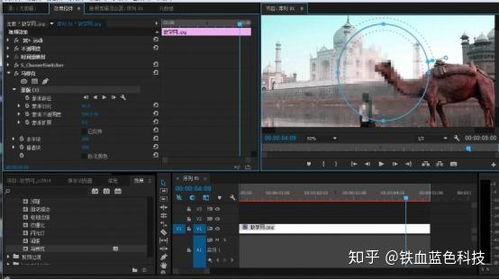
1. 打开浏览器,搜索“Adobe Premiere Pro”。
2. 进入官方网站,点击“下载”按钮。
3. 根据你的操作系统选择合适的版本,下载安装包。
4. 双击安装包,按照提示完成安装。
三、导入NBA比赛视频
1. 打开Adobe Premiere Pro,点击“文件”菜单,选择“导入”。
2. 在弹出的窗口中,找到你的NBA比赛视频文件,点击“导入”按钮。
3. 视频文件将被导入到“项目”面板中。
四、创建新序列
1. 在“项目”面板中,右键点击空白区域,选择“新建序列”。
2. 在弹出的窗口中,设置序列的名称、格式、帧率等参数。
3. 点击“确定”,创建新序列。
五、剪辑NBA比赛视频
1. 将导入的视频拖拽到时间轴上。
2. 选择视频,点击“剪辑”工具,对视频进行剪辑。
3. 你可以按住鼠标左键拖动视频,调整视频的长度。
4. 如果需要删除视频的一部分,可以按住鼠标左键,拖动到需要删除的位置,然后释放鼠标。
六、添加转场效果
1. 在“效果”面板中,找到“视频效果”分类。
2. 选择你喜欢的转场效果,拖拽到时间轴上。
3. 将转场效果放置在两个视频片段之间。
4. 调整转场效果的持续时间,使其自然流畅。
七、添加字幕和音乐
1. 在“效果”面板中,找到“音频效果”分类。
2. 选择你喜欢的音乐,拖拽到时间轴上。
3. 调整音乐的音量,使其与视频画面相匹配。
4. 在“效果”面板中,找到“视频效果”分类。
5. 选择你喜欢的字幕效果,拖拽到时间轴上。
6. 调整字幕的位置、字体、颜色等参数。
八、导出NBA视频
1. 点击“文件”菜单,选择“导出”。
2. 在弹出的窗口中,选择“媒体”选项。
3. 设置导出的视频格式、分辨率、码率等参数。
4. 点击“导出”按钮,开始导出NBA视频。
九、分享你的NBA视频
1. 导出完成后,你可以将NBA视频上传到社交媒体、视频网站等平台。
2. 与朋友们分享你的剪辑作品,享受篮球带来的快乐!
通过以上步骤,你就可以轻松地使用NBA视频剪辑软件,制作出属于自己的篮球视频啦!快来试试吧,让你的篮球爱好更加精彩!